01. MIJN KIT:
Uw kit bestaat uit de volgende onderdelen:
- Volgens het voorschrift van de arts, een bloeddrukmeter bestaande uit een meter en een manchet ;
- een weegschaal ;
- een set batterijen ;
- een snelstartgids ;
-
een verpakkingsdoos met steun, die u moet bewaren om de kit af en toe te kunnen vervoeren of om de apparatuur na afloop van de behandeling terug te sturen;
-
optioneel: een tablet met bijbehorende oplader.
In de kit vindt u een set batterijen, zodat u de reeds geplaatste batterijen kunt vervangen wanneer ze leeg zijn. Eventuele extra batterijen (AAA-batterijen) dient u zelf aan te schaffen.
De manchet die bij de bloeddrukmeter wordt geleverd, is geschikt voor een armomtrek tussen 22 en 42 cm. Als u een manchet nodig heeft die geschikt is voor een armomtrek tussen 42 en 48 cm, verzoeken wij u dit aan te vragen bij het bedrijf Newcard.
Wij verzoeken u vriendelijk om tijdens de gehele duur van uw begeleiding zorgvuldig om te gaan met de apparatuur die u ter beschikking is gesteld.
De tablet, indien meegeleverd, is uitsluitend bestemd voor persoonlijk gebruik en mag alleen worden gebruikt in het kader van de app „Newcard“. Elk ander gebruik kan de goede werking ervan beïnvloeden.
02. GEBRUIKSAANWIJZING :
De app ‘Newcard’ is een systeem voor telemonitoring van chronisch hartfalen, waarmee u regelmatig uw meetgegevens naar uw zorgverleners kunt sturen: gewicht, bloeddruk, hartslag en bloedonderzoeken. Dit systeem is bedoeld voor de mogelijke vroege opsporing van hartdecompensatie.
De UDI-DI-code van de MPC-patiëntenapp is 3770034348016 en de UDI-DI-code van de MPR-app is 3770034348023.
NEWCARD stelt de app ter beschikking aan patiënten in het kader van het besluit van 22 juni 2023 betreffende de opname van activiteiten op het gebied van medische telemonitoring in de lijst bedoeld in artikel L. 162-52 van het Wetboek van Sociale Zekerheid, op grond van artikel 36 van wet nr. 2021 -1754 van 23 december 2021 betreffende de financiering van de sociale zekerheid voor 2022.
 Dit medisch hulpmiddel van klasse I is een gereguleerd gezondheidsproduct dat, krachtens deze regelgeving, voorzien is van de CE-markering.
Publicatiejaar van de laatste versie van de handleiding: 2026
Indien nodig kan op verzoek een gedrukte versie worden verstrekt via het volgende adres: https://newcard.io/contacts/ of cardio@newcard.io.
Hieraan zijn geen extra kosten verbonden en de handleiding wordt u uiterlijk binnen zeven kalenderdagen na ontvangst van het verzoek toegestuurd.
03. BESCHRIJVING VAN DE SYMBOLEN OP HET ETIKET
04. BEOOGD DOELEING :
1 Minute Pour Mon Cœur is software die als medisch hulpmiddel is bedoeld voor de telemonitoring van patiënten met chronisch hartfalen door het verzamelen, analyseren, opslaan en weergeven van gezondheidsgegevens. Met de patiëntenapp kunnen uw gegevens worden verzameld, waarna ze door het Newcard-algoritme worden verwerkt.
Toelatingscriteria:
Patiënten met chronisch hartfalen, ongeacht het type en de oorzaak van de aandoening, die aan een van de volgende twee voorwaarden voldoen:
-
Ziekenhuisopname in de afgelopen 12 maanden vanwege een opflakkering van hartfalen;
-
Momenteel ingedeeld in NYHA-klasse 2 of hoger.
05. INDICATIES :
Standaard moet u uw bloeddruk en gewicht dagelijks meten. De frequentie van de metingen kan echter door uw cardioloog worden aangepast aan uw behoeften.
Om de betrouwbaarheid van de doorgegeven gegevens te waarborgen, wordt aanbevolen de metingen in rust uit te voeren.
Zorg ervoor dat u uw apparatuur correct hebt opgesteld voordat u begint:
-
de tablet en de bloeddrukmeter moeten op een tafel staan;
-
de weegschaal moet op een vlak, stabiel en stevig oppervlak worden geplaatst. Zet de weegschaal niet op een tapijt of vloerkleed;
-
zorg voor een stoel zodat u comfortabel kunt zitten terwijl uw bloeddruk wordt gemeten.
Zorg er bij het wegen voor dat u het tablet neerlegt voordat u op de weegschaal stapt, om te voorkomen dat de meting onnauwkeurig wordt.
Technische specificaties en vereisten:
-
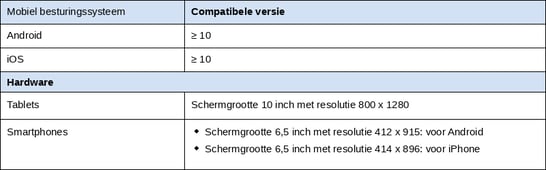
Er is een internetverbinding nodig om de app te kunnen gebruiken.
-
De optionele tablet die door Newcard wordt geleverd, is uitgerust met een 4G-kaart waarmee toegang tot internet mogelijk is.
06. VOORZORGSMAATREGELEN :
-
Dit apparaat is uitsluitend bedoeld voor persoonlijk gebruik.
-
De dienst van Newcard is geen spoeddienst en is niet bedoeld als vervanging voor de hulp van zorgverleners. Neem bij medische vragen of een plotselinge verslechtering van uw toestand contact op met een zorgverlener of bel 15.
- De kit is een lening die Newcard u verstrekt voor de duur van uw telebewaking. Aan het einde van uw bewakingsperiode bent u verplicht het aan u ter beschikking gestelde apparaat zo snel mogelijk terug te geven, in dezelfde staat als waarin u het hebt ontvangen.
- Preventieve en periodieke onderhoudswerkzaamheden: het bedrijf Newcard kan de NEWCARD-app of de Algemene Gebruiksvoorwaarden wijzigen of aanpassen. In dat geval kan het nodig zijn dat u een update uitvoert. Overeenkomstig de Algemene Gebruiksvoorwaarden dient deze update zo spoedig mogelijk te worden uitgevoerd.
- Resterende risico’s: de software heeft geen direct fysiek contact met de patiënt en houdt geen mechanisch, elektrisch of biologisch risico in. De geïdentificeerde resterende risico’s zijn van technische of softwarematige aard; hoewel ze zeldzaam zijn, kunnen ze in bepaalde situaties een indirecte invloed hebben op de zorg voor de patiënt. De belangrijkste resterende risico’s die verband houden met het gebruik van deze software worden hieronder beschreven.
- Er zijn passende technische en organisatorische maatregelen vastgesteld om de beschikbaarheid van het platform te waarborgen. Ondanks de toegepaste controles blijft er een restrisico bestaan dat het platform tijdelijk niet beschikbaar is totdat de storing is verholpen (bijvoorbeeld bij een storing in de internetverbinding of een technische fout).
- Het platform bevat mechanismen die ervoor moeten zorgen dat de gegenereerde waarschuwingen betrouwbaar zijn. Toch kan een restrisico op fouten in de waarschuwingen – waaronder met name valse positieven, valse negatieven, dubbele meldingen of het uitblijven van een waarschuwing – niet volledig worden uitgesloten.
- Ondanks de toegepaste controles kunnen er fouten optreden bij de doorsturing van de meetgegevens van patiënten (het uitblijven van doorsturing of onjuiste of onbetrouwbare gegevens).
- Newcard heeft passende cyberbeveiligingsmaatregelen getroffen om de veiligheid van alle verzonden gegevens te waarborgen. Toch kan een restrisico op verlies, wijziging of ongeoorloofde toegang tot deze gegevens niet volledig worden uitgesloten. In elk geval verbindt Newcard zich ertoe de privacy van de gebruikers te waarborgen en de toepasselijke regelgeving inzake gegevensbescherming na te leven, met name de AVG.
07. METINGEN UITVOEREN :
- Zet uw tablet aan door op de kleine knop aan de rechterkant te drukken.
- Selecteer het NEWCARD-icoon op het startscherm.
- Selecteer "Mijn metingen uitvoeren". De datum van uw volgende meting staat ter indicatie vermeld.
.jpg?width=242&height=538&name=1%20(2).jpg)
- Volg de instructies op uw tablet en klik op "Ga door met de demo".
Opmerking: Als uw set geen bloeddrukmeter bevat omdat het meten van de bloeddruk door uw arts is uitgeschakeld, wordt de volgende stap niet weergegeven. Ga dan direct door naar de stap voor het wegen. - Ga zitten en ontspan. Doe de manchet om uw linkerarm en stel hem in.
De rode band van de manchet moet in de plooi van uw elleboog zitten. - Leg uw linkerarm op tafel met de palm van uw hand naar boven.
- Druk op de Start/Stop-knop op de monitor. De manchet blaast op en loopt dan leeg.
Wanneer de manchet volledig is leeggelopen, drukt u op de M/ knop..jpg?width=244&height=542&name=2%20(2).jpg)
-
U kunt uw bloeddruk en hartslag nog steeds handmatig invoeren door "Voer mijn gegevens handmatig in" te selecteren. Uw bloeddruk en hartslag worden op het tablet weergegeven. Selecteer "Doorgaan".
- Stap op uw weegschaal.
.jpg?width=247&height=549&name=3%20(1).jpg)
- Wanneer de meting wordt weergegeven, klikt u op "Doorgaan".
U kunt uw gewicht nog steeds handmatig invoeren door "Voer mijn gegevens handmatig in" te selecteren.
- Beantwoord de vraag: Ik voel me zoals gewoonlijk / Ik voel me slechter dan gisteren.
.jpg?width=260&height=578&name=4%20(1).jpg)
- Als je je slechter voelt dan gisteren, selecteer dande ongemakken die je ervaart.
.jpg?width=260&height=578&name=5%20(1).jpg)
-
Klik op "Doorgaan". Je gegevens zijn verzonden. Selecteer "Startpagina".
.jpg?width=255&height=567&name=6%20(1).jpg)
Schakel de tablet uit: druk drie seconden op de aan/uit-knop. Er wordt een venster geopend: selecteer "Uitschakelen".
08. INVOEREN VAN LABORATORIUMUITSLAGEN :
Wanneer uw cardioloog u een reeks bloedonderzoeken voorschrijft, kunt u de uitslagen in de app invoeren zodra u ze ontvangt.
U kunt één bloedonderzoek per dag invoeren. Geef in de app de datum van het onderzoek op en blader vervolgens door de verschillende tabbladen om de waarden uit uw analyseresultaten in te vullen.
De biologische analyses zijn onderverdeeld in verschillende categorieën om het invoeren van uw gegevens te vergemakkelijken:
-
Biochemie;
-
Cardiologische parameters;
-
Hematologie;
-
Foto van het overzicht, waarmee u een foto van uw resultaten kunt toevoegen.
Zodra uw biologische gegevens zijn geregistreerd, zijn ze direct toegankelijk op het platform van uw cardioloog. Zo kan hij uw resultaten bekijken en een gedateerd overzicht van uw verschillende onderzoeken raadplegen.
Uw laboratoriumuitslagen invoeren
-
Naar het invoerscherm voor laboratoriumuitslagen gaan
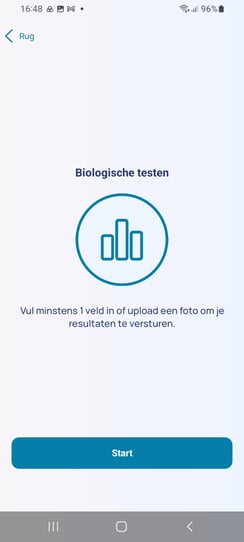
Zodra u uw uitslagen hebt ontvangen, kunt u deze invoeren in de NEWCARD-app.
Kies: ‘Een laboratoriumuitslag invoeren’ en vervolgens ‘Beginnen’.
.jpg?width=249&height=553&name=1%20(2).jpg)
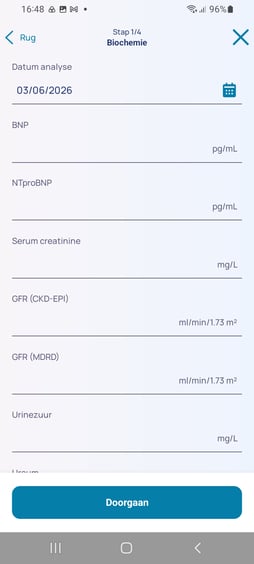
2. De datum van het onderzoek invoeren
Vul de datum van uw bloedonderzoek in.
U kunt:
-
de datum rechtstreeks via het toetsenbord invoeren;
-
of op het kalenderpictogram klikken om de gewenste datum te selecteren.
Zodra u de datum hebt geselecteerd, klikt u op ‘Doorgaan’.
.jpg?width=260&height=578&name=labo%203%20(1).jpg)
.jpg?width=260&height=578&name=labo%204%20(1).jpg)
3. Navigeren tussen de verschillende rubrieken
Het invoeren van uw laboratoriumuitslagen is onderverdeeld in verschillende rubrieken om het invullen van uw resultaten te vergemakkelijken.
U vindt de volgende rubrieken:
-
Biochemie;
-
Cardiologische parameters;
-
Hematologie;
-
Foto’s;
-
Verzenden.
Om van de ene rubriek naar de andere te gaan, klikt u op ‘Doorgaan’.
.
4. Vul uw resultaten in
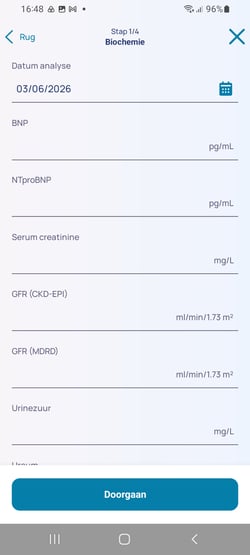
In elke sectie krijgt u een lijst te zien met gegevens die u kunt invullen.
Om door de lijst te bladeren, houdt u uw vinger op het scherm en veegt u van onder naar boven.
Vul alleen de gegevens in waarvoor u informatie uit uw bloedonderzoek hebt.
Om een waarde in te voeren:
-
Selecteer het veld dat u wilt invullen;
-
Het numerieke toetsenbord verschijnt op het scherm;
-
Voer de betreffende waarde in door de cijfers te selecteren.
Wanneer u alle beschikbare gegevens voor een categorie hebt ingevuld, selecteert u ‘Doorgaan’ om naar het volgende onderdeel te gaan.
5. Een foto van uw uitslag toevoegen
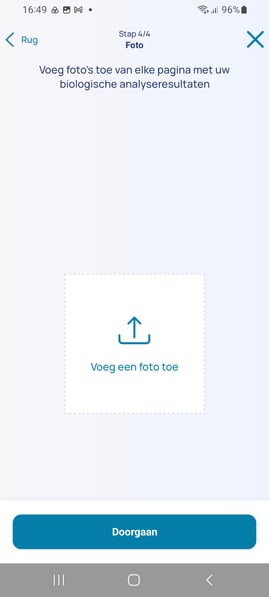
Zodra u de gegevens hebt ingevuld, kunt u een of meerdere scherpe en leesbare foto’s van uw uitslag toevoegen.
Ga hiervoor als volgt te werk:
-
Selecteer ‘Een foto toevoegen’ en vervolgens ‘Een foto maken’.
-
Geef de app toestemming om toegang te krijgen tot de camera als daarom wordt gevraagd;
-
Plaats uw document goed in beeld en selecteer vervolgens ‘Een foto maken’ om de camera te activeren;
-
Zodra de foto is gemaakt, bevestigt u deze door ‘Doorgaan’ te selecteren.
U kunt meer foto’s toevoegen door op het ‘+’-symbool te tikken.
Als u niet tevreden bent met de foto, selecteert u ‘Foto opnieuw maken’ om een nieuwe foto te maken.
6. Controleer en verstuur uw gegevens
Zodra u uw gegevens hebt ingevuld en uw foto hebt toegevoegd, kunt u de ingevoerde informatie nog wijzigen.
Als u na controle hebt vastgesteld dat alle gegevens correct zijn, selecteert u ‘Verzenden’.
.jpg?width=264&height=587&name=6%20(1).jpg)
7. Voltooi de invoer
Zodra u het formulier hebt verzonden, zijn uw gegevens succesvol verzonden.
Kies ‘Startpagina’ om terug te keren naar het hoofdscherm.
De tablet/telefoon uitschakelen:
1. Houd de aan/uit-knop ongeveer drie seconden ingedrukt;
2. Er verschijnt een venster op het scherm;
3. Selecteer ‘Uitschakelen’.
09. STATISTIEKEN BEKIJKEN :
U kunt de geschiedenis van uw klinische gegevens bekijken in de vorm van tabellen en grafieken.
Om uw gegevens te bekijken, klikt u op "Gegevens " onder aan de startpagina.
U kunt onder andere de ontwikkeling van uw gewicht, bloeddruk en hartslag bekijken. Om een grafiek weer te geven, selecteert u gewoon de gegevens die u wilt bekijken.
.jpg?width=272&height=604&name=mes%20donn%C3%A9es%20(1).jpg)
Om terug te keren naar de hoofdpagina, tikt u op: ‘Startpagina’.
Om de tablet/telefoon uit te schakelen: houd de aan/uit-knop drie seconden ingedrukt. Er verschijnt dan een venster: tik op ‘Uitschakelen’ om te bevestigen.
10. HISTORIE BEKIJKEN :
U kunt ook de geschiedenis van uw metingen en biologische gegevens bekijken door op de startpagina naar beneden te scrollen.
Op het tabblad ‘Metingen’ vindt u de geschiedenis van uw gewicht, bloeddruk en hartslag.
.jpg?width=280&height=622&name=1%20(2).jpg)
Op het tabblad ‘Biologie’ kunt u de geschiedenis van uw bloedonderzoeken bekijken. Selecteer de datum die u interesseert en druk vervolgens op het pijltje om het bijbehorende bloedonderzoek te openen.
Om terug te keren naar de hoofdpagina, tikt u op: ‘Startpagina’.
Om de tablet/telefoon uit te schakelen: houd de aan/uit-knop drie seconden ingedrukt. Er verschijnt dan een venster: tik op ‘Uitschakelen’ om te bevestigen dat de tablet wordt uitgeschakeld.
11. AFWEZIGHEID MELDEN :
Kies op de startpagina de optie ‘Afwezigheid melden’.
.jpg?width=291&height=647&name=1%20(2).jpg)
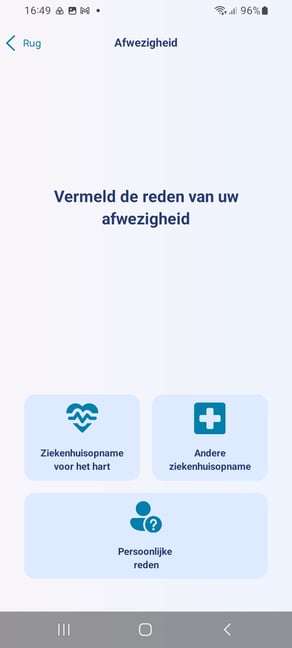
Geef de reden voor uw afwezigheid aan door een van de volgende opties te selecteren:
-
„Persoonlijke reden”;
-
„Ziekenhuisopname wegens hartproblemen”;
-
of „Andere ziekenhuisopname”.
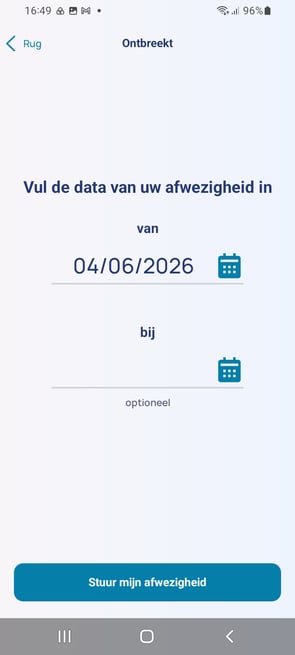
Geef de data van uw afwezigheid op door uw vertrekdatum en terugkomstdatum te selecteren en klik vervolgens op ‘Mijn afwezigheid verzenden’.
Uw afwezigheidsmelding is succesvol verzonden. Selecteer ‘Startpagina’ om terug te keren naar het hoofdscherm.
12. MIJN ZORGTAAM :
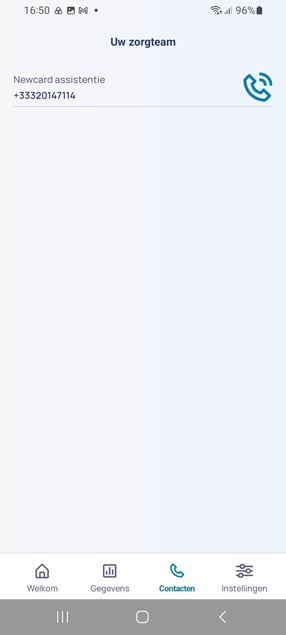
Kies op de startpagina het tabblad ‘Contact’ om het nummer van de Newcard-klantenservice en andere nuttige contactgegevens te vinden.
Kies ‘Startpagina’ om terug te keren naar de startpagina.
13. INSTELLINGEN :
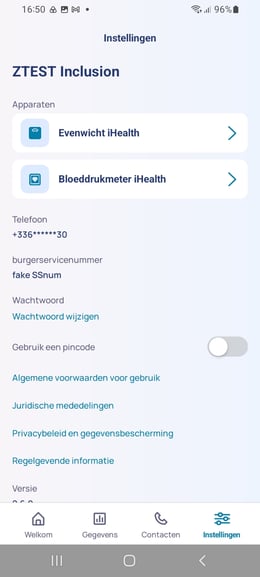
Op het tabblad ‘Instellingen’ kunt u diverse gegevens en functies bekijken en beheren, waaronder:
-
uw verbonden apparaten en uw telefoon;
-
uw burgerservicenummer;
-
de mogelijkheid om uw wachtwoord te wijzigen;
-
het activeren en gebruiken van een pincode;
-
de wettelijke gebruiksvoorwaarden van de app;
-
de wettelijke informatie over het apparaat (het elektronische label), evenals de versie ervan.