
Mon kit est composé des éléments suivants :
- un tensiomètre comprenant un boîtier et un brassard ;
- une balance ;
- un jeu de piles ;
- un guide d’utilisation rapide ;
- une boîte de conditionnement avec sa cale, à conserver afin de pouvoir transporter occasionnellement le kit ou de renvoyer le matériel en fin de suivi ;
- en option, une tablette et son chargeur.
Un jeu de piles est fourni dans le kit afin de vous permettre de remplacer les piles déjà installées lorsqu’elles seront épuisées. Tout achat de piles supplémentaires reste à votre charge (piles AAA).
Le brassard fourni avec le tensiomètre est adapté à un tour de bras compris entre 22 et 42 cm. Si vous avez besoin d’un brassard adapté à un tour de bras compris entre 42 et 48 cm, nous vous invitons à en faire la demande auprès de la société Newcard.
Nous vous remercions de prendre le plus grand soin du matériel mis à votre disposition pendant toute la durée de votre suivi.
La tablette, lorsqu’elle est fournie, est réservée à un usage strictement personnel et doit être utilisée uniquement dans le cadre de l’application « Newcard ». Toute autre utilisation pourrait altérer son bon fonctionnement.
02. NOTICE D’UTILISATION :
L’application « Newcard » est un dispositif de télésurveillance de l’insuffisance rénale chronique, vous permettant d’envoyer régulièrement vos mesures à vos professionnels de santé : poids, tension artérielle, fréquence cardiaque et analyses biologiques. Ce système a pour objet la potentielle détection de la dégradation des fonctions rénales.
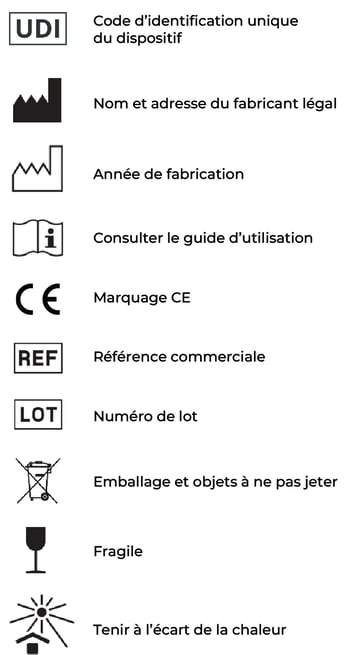
Le code UDI-DI de l'application patient MPC est 3770034348016 et le code UDI-DI de l'application MPR est 3770034348023.
NEWCARD met l’Application à la disposition des Patients dans le cadre de l’arrêté du 22 juin 2023 portant inscription d’activités de télésurveillance médicale sur la liste prévue à l’article L. 162-52 du Code de la sécurité sociale sur le fondement de l’article 36 de la loi n°2021-1754 du 23 décembre 2021 de financement de la sécurité sociale pour 2022.
 Cet accessoire de dispositif médical de classe I est un produit de santé réglementé qui porte, au titre de cette réglementation, le marquage CE.
Année de publication de la dernière version de la notice : 2026
En cas de besoin, une version imprimée peut-être fournie sur demande à l’adresse suivante : https://newcard.io/contacts/ ou nephro@newcard.io.
La démarche n'entraîne aucun frais supplémentaire et le manuel d'utilisation vous sera livré au plus tard dans les sept jours civils suivant la réception de la demande.
03. DESCRIPTION DES SYMBOLES SUR L’ÉTIQUETAGE :
04. DESTINATION DU DISPOSITIF :
1 Minute Pour Mes Reins est un logiciel en tant que dispositif médical destiné à la télésurveillance des patients souffrant d'insuffisance rénale chronique par la collecte, l'analyse, le stockage et la visualisation de données de santé. L’application patient permet la collecte de vos données pour leur traitement par l’algorithme Newcard.
Critères d'éligibilité :
Les patients souffrant d'insuffisance rénale chronique et remplissant la condition suivante :
-
Patients greffés rénaux : greffe datant que plus de 3 mois
05. INDICATIONS :
Par défaut, la prise de mesure de votre tension artérielle et de votre poids est hebdomadaire.
Cette fréquence peut toutefois être adaptée par votre néphrologue en fonction de vos besoins.
Afin de garantir la fiabilité des données transmises, il est recommandé d’effectuer les mesures dans des conditions de repos.
Avant de commencer, veillez à installer votre matériel correctement :
- la tablette connectée et le tensiomètre doivent être posés sur une table ;
- la balance doit être placée sur une surface plane, stable et rigide. Évitez de la positionner sur une moquette ou un tapis ;
- prévoyez une chaise afin de pouvoir vous asseoir confortablement lors de la prise de votre tension.
Pour la mesure du poids, veillez à poser la tablette avant de monter sur la balance, afin de ne pas fausser la mesure.
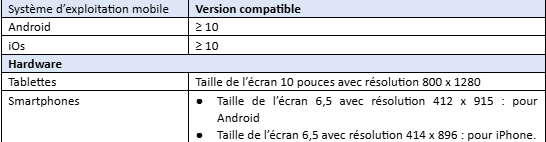
Caractéristiques techniques et prérequis :
- une connexion à Internet est nécessaire pour utiliser l’application.
- la tablette optionnelle fournie par Newcard est équipée d’une carte 4G permettant l’accès à Internet.
06. PRÉCAUTIONS :
- Ce dispositif est à usage personnel uniquement.
- Le service de Newcard n’est pas un service d’urgence, il n’a pas vocation à se substituer aux interventions des professionnels de santé. En cas de question d’ordre médical ou d’aggravation brutale de votre état, veuillez contacter un professionnel de santé ou composez le 15.
- Le kit est un prêt qui vous est accordé par Newcard pour la durée de votre télésurveillance. À la fin de votre suivi, vous êtes tenu de rendre le dispositif mis à votre disposition dans les meilleurs délais et dans l’état dans lequel vous l’avez reçu.
- Operations préventives et régulières de maintenance : la société Newcard pourra modifier ou adapter l’application NEWCARD ou les Conditions Générales d’Utilisation. Dans ce cas, une mise à jour de votre part pourra être nécessaire. Conformément aux CGU, cette mise à jour devra intervenir dans de brefs délais.
- Risques résiduels : le logiciel n'a pas de contact physique direct avec le patient et ne présente pas de risque mécanique, électrique ou biologique. Les risques résiduels identifiés sont de nature technique ou logicielle ; bien que rares, ils peuvent, dans certaines situations, avoir un impact indirect sur la prise en charge du patient. Les principaux risques résiduels associés à l’utilisation de ce logiciel sont décrits ci-dessous.
- Des mesures techniques et organisationnelles appropriées ont été définies afin d’assurer la disponibilité de la plateforme. Malgré les contrôles appliqués, un risque résiduel d’indisponibilité temporaire de la plateforme jusqu’à son rétablissement (en cas de défaillance de la connexion Internet ou d’erreur technique, etc.) demeure possible.
- La plateforme intègre des mécanismes visant à assurer la fiabilité des alertes générées. Néanmoins, un risque résiduel d’erreurs d’alertes, incluant notamment des faux positifs, des faux négatifs, des doublons ou l’absence d’affichage d’une alerte, ne peut être totalement exclu.
- Malgré les contrôles appliqués, des erreurs de transmission des mesures des patients (absence de transmission ou données inexactes ou non fiables) peuvent se produire.
- Newcard a mis en œuvre des mesures de cybersécurité appropriées afin de garantir la sécurité de l’ensemble des données transmises. Néanmoins, un risque résiduel de perte, d’altération ou d’accès non autorisé à ces données ne peut être totalement exclu. Dans tous les cas, Newcard s’engage à garantir la protection de la vie privée des utilisateurs et le respect de la réglementation applicable en matière de protection des données, notamment le RGPD.
- Des mesures techniques et organisationnelles appropriées ont été définies afin d’assurer la disponibilité de la plateforme. Malgré les contrôles appliqués, un risque résiduel d’indisponibilité temporaire de la plateforme jusqu’à son rétablissement (en cas de défaillance de la connexion Internet ou d’erreur technique, etc.) demeure possible.
- Allumez votre tablette / téléphone en appuyant sur le petit bouton à droite.
- Sélectionnez l’icône NEWCARD sur le fond d’écran.
- Sélectionnez “Prendre mes mesures”. La date de votre prochaine mesure est inscrite à titre indicatif.
.jpg?width=300&height=645&name=1%20(3).jpg)
- Questionnaire de santé : à remplir lors de votre première mesure, puis tous les 3 mois.
- Vous pouvez également le compléter lors d’une prochaine prise de mesure en sélectionnant « Rappeler plus tard ».
.jpg?width=300&height=667&name=2%20(3).jpg)
- Questionnaire de santé : 5 questions portent sur votre qualité de vie, ainsi qu’une question permettant d’évaluer votre état de santé sur une échelle de 1 à 10.
- 1 correspond à l’état de santé le moins bon que vous puissiez imaginer, et 10 au meilleur état de santé que vous puissiez imaginer.
.jpg?width=300&height=667&name=3%20(2).jpg)
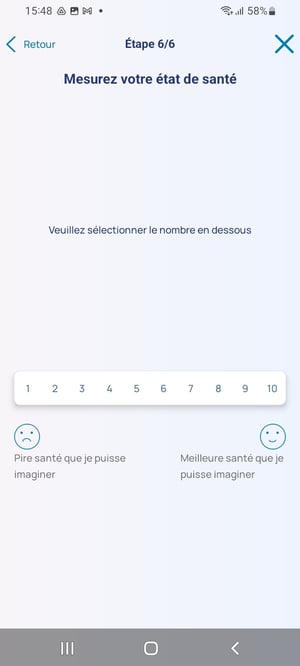
- Une fois le questionnaire rempli, cliquez sur « Enregistrer » pour passer à l’étape suivante.
- Veuillez suivre les consignes qui s’affichent sur votre tablette et cliquez sur “Continuer la démo” .y
- Asseyez-vous et détendez-vous. Passez le brassard autour de votre bras gauche et ajustez-le.
Le bandeau rouge du brassard doit être placé à l’intérieur du pli du coude. - Posez votre bras gauche sur une table, la paume de la main orientée vers le ciel.
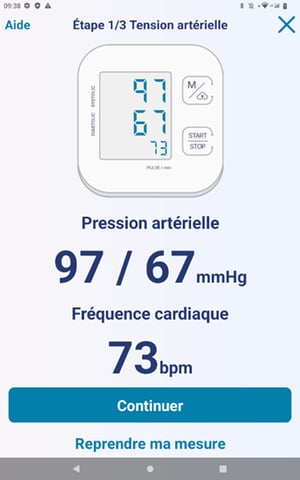
- Appuyez sur le bouton « Start / Stop » du tensiomètre. Le brassard va se gonfler puis se dégonfler.
Lorsque le brassard est entièrement dégonflé, appuyez sur le bouton « M/ ».
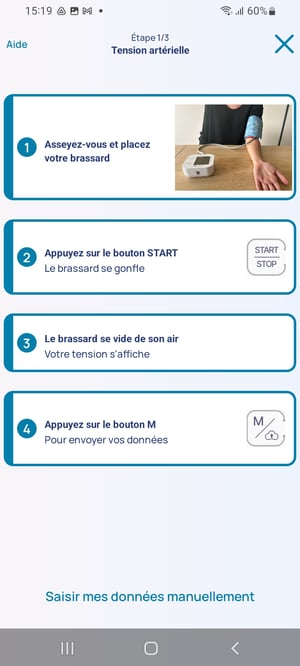
- Il est toujours possible de saisir manuellement votre tension et votre fréquence cardiaque en sélectionnant “Saisir mes données manuellement”.
- Une fois que votre tension artérielle et votre fréquence cardiaque s’affichent sur la tablette. Sélectionnez « Continuer ».
- Montez sur votre balance.
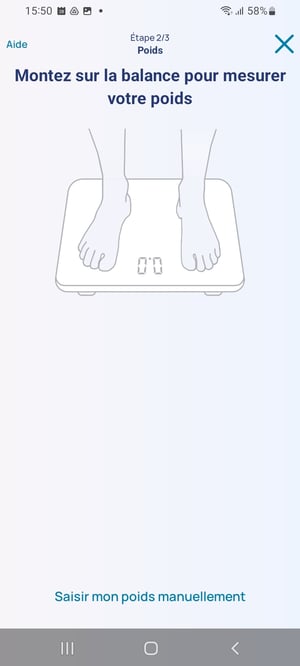
- Lorsque la mesure est affichée, cliquez sur « Continuer ».Il est toujours possible de saisir manuellement votre poids en sélectionnant
« Saisir mon poids manuellement ». - Répondez aux questions
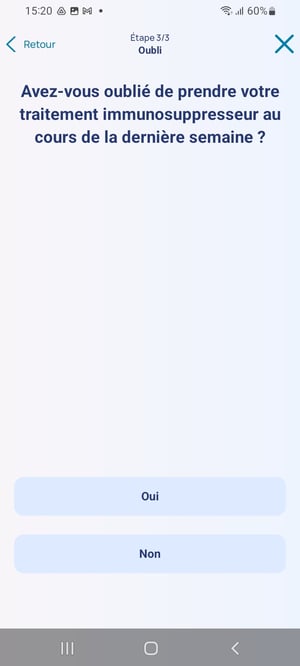
- “Avez-vous oublié de prendre votre traitement immunosuppresseur au cours de la dernière semaine ?” Oui / Non.
-
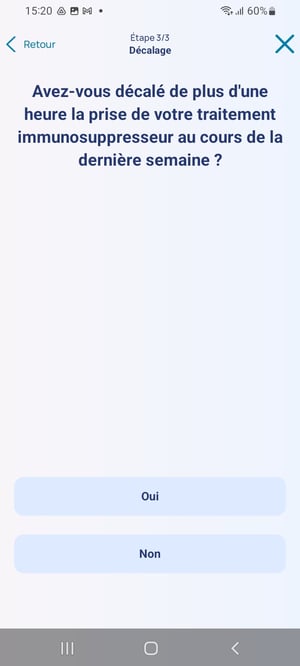
- “Avez-vous décalé de plus d'une heure la prise de votre traitement immunosuppresseur au cours de la dernière semaine ?” Oui / Non.
- Vos données ont été envoyées. Sélectionnez « Page d’accueil ».
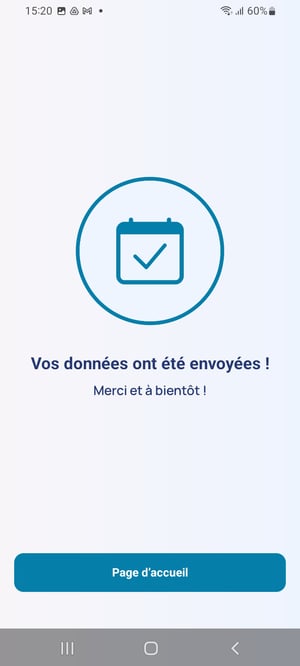
Éteignez la tablette / le téléphone : appuyez trois secondes sur le bouton d’allumage. Une fenêtre s’ouvre: sélectionnez « Éteindre ».
Lorsque votre néphrologue vous prescrit un bilan d’analyses biologiques, vous pouvez renseigner vos résultats dans l'application dès leur réception.
Vous pouvez saisir un bilan biologique par jour. Dans l’application, indiquez la date du bilan, puis naviguez entre les différents onglets afin de renseigner les valeurs figurant sur vos résultats d'analyse.
Les analyses biologiques sont organisées en plusieurs catégories afin de faciliter la saisie de vos données :
- Biochimie ;
- Paramètres cardiologiques ;
- Hématologie ;
- Photo du bilan, qui vous permet d'ajouter une photographie de vos résultats.
Une fois enregistrées, vos données biologiques sont directement accessibles sur la plateforme de votre néphrologue. Celui-ci peut ainsi consulter vos résultats et accéder à un historique daté de vos différents bilans.
Saisir vos résultats d'analyses biologiques
- Accéder à la saisie des analyses
Dès réception de vos résultats, vous pouvez les renseigner dans l’application NEWCARD.
Sélectionnez : « Saisir une analyse biologique » puis “Commencer”.
.jpg?width=300&height=667&name=labo%201%20(1).jpg)
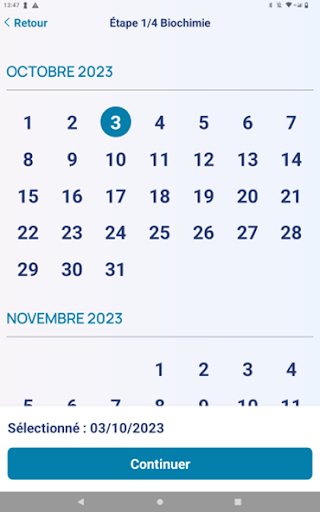
2.Indiquer la date du bilan
Renseignez la date de votre bilan d’analyse biologique.
Vous pouvez :
- saisir directement la date à l'aide du clavier ;
- ou sélectionner l'icône calendrier pour choisir la date souhaitée.
Une fois la date sélectionnée, cliquez sur “Continuer”.
.jpg?width=300&height=667&name=labo%202%20(2).jpg)
3. Naviguez entre les différentes sections
La saisie de vos analyses biologiques est organisée en plusieurs sections afin de faciliter le renseignement de vos résultats.
Vous retrouverez les sections suivantes :
- Biochimie ;
- Immunosuppresseurs ;
- Paramètres cardiologiques ;
- Hématologie ;
- Photos ;
- Envoi.
Pour passer d’une section à une autre, cliquez sur « Continuer ».
.jpg?width=287&height=638&name=labo%202%20(2).jpg)
.jpg?width=287&height=637&name=labo%203%20(3).jpg)
.jpg?width=287&height=638&name=labo%204%20(2).jpg)
4. Renseignez vos résultats
Dans chaque section, vous accédez à une liste des données que vous pouvez compléter.
Pour faire défiler la liste, posez votre doigt sur l’écran, et faites-le glisser du bas vers le haut.
Renseignez uniquement les données pour lesquelles vous disposez d'une information sur votre bilan biologique.
Pour saisir une valeur :
- Sélectionnez le champ que vous souhaitez compléter ;
- Le pavé numérique apparaît sur l'écran ;
- Saisissez la valeur correspondante en sélectionnant les chiffres.
Lorsque vous avez renseigné toutes les données disponibles pour une catégorie, sélectionnez « Continuer » pour accéder à la section suivante.
.jpg?width=260&height=578&name=labo%205%20(2).jpg)
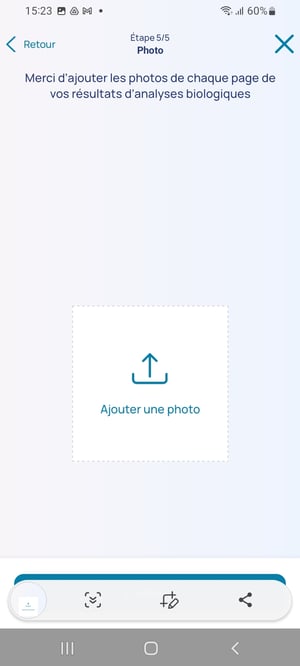
5. Ajouter une photo de votre bilan
Une fois les données renseignées, vous pouvez ajouter une ou plusieurs photos nettes et lisibles de vos résultats.
Pour cela :
- Sélectionnez « Ajouter une photo », puis « Prendre une photo ».
- Autoriser l’application à accéder à l'appareil photo si cela vous est demandé ;
- Positionnez correctement votre document, puis sélectionnez « Prendre une photo » pour déclencher l’appareil photo;
- Une fois la photo prise, validez-la en sélectionnant « Continuer ».
Vous pouvez ajouter d’autres photos en sélectionnant le symbole "+".
Si vous n’êtes pas satisfait de la photo, sélectionnez « Reprendre la photo » pour en prendre une nouvelle.
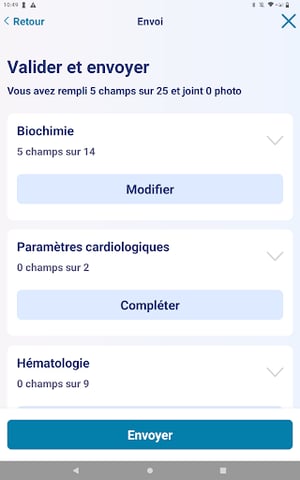
6. Vérifier et envoyer vos données
Une fois vos données renseignées et vos photos ajoutées, vous avez encore la possibilité de modifier les informations saisies.
Après vérification, si toutes les informations sont correctes, sélectionnez « Envoyer ».
7. Terminer la saisie
Une fois l'envoi effectué, vos données ont bien été transmises.
Sélectionnez « Page d’accueil » pour revenir à l'écran principal.
Vous pouvez consulter l’historique de vos données cliniques sous forme de tableaux et de graphiques.
Pour accéder à vos données, appuyez sur l'onglet « Données » situé en bas de la page d'accueil.
Vous pouvez notamment consulter l'évolution de votre poids, de votre tension artérielle, et de votre fréquence cardiaque. Pour afficher un graphique, sélectionnez simplement la donnée que vous souhaitez consulter.
.jpg?width=300&height=667&name=mes%20donn%C3%A9es%20(2).jpg)
Pour revenir à la page principale, appuyez sur : « Accueil ».
Pour éteindre la tablette / le téléphone : maintenez le bouton le bouton d’allumage enfoncé pendant trois secondes. Une fenêtre s’affiche alors : touchez « Éteindre » pour confirmer.
Il est également possible de consulter l’historique de vos mesures et de vos données biologiques en faisant défiler la page d’accueil vers le bas.
Dans l’onglet « Mesures » vous retrouvez l’historique de votre poids, de votre tension artérielle et de votre fréquence cardiaque.
Sélectionnez la date qui vous intéresse, puis appuyez sur la flèche pour ouvrir le bilan biologique correspondant.
Pour revenir au départ, cliquez sur : « Accueil ».
Pour éteindre la tablette/ le téléphone : maintenez le bouton d'allumage enfoncé pendant trois secondes. Une fenêtre s’affiche alors : touchez « Éteindre » pour confirmer l'arrêt de la tablette.
Indiquez le motif de votre absence en sélectionnant l'une des options suivantes :
- « Hospitalisation lié à la greffe » ;
- « Autre hospitalisation » ;
- ou « Raison personnelle ».
.jpg?width=300&height=667&name=absence%201%20(2).jpg)
Précisez les dates de votre absence en sélectionnant votre date de départ et votre date de retour, puis cliquez sur « Envoyer mon absence ».
.jpg?width=300&height=667&name=absence%202%20(2).jpg)
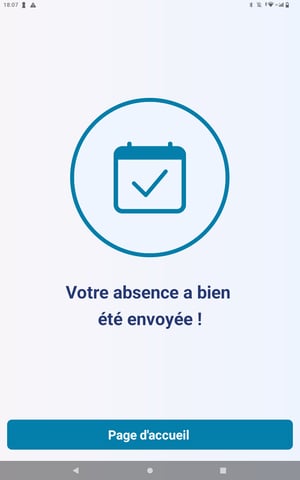
Votre déclaration d'absence a bien été envoyée. Pour revenir à l'écran principal, sélectionnez « Page d’accueil ».
Depuis la page d'accueil, sélectionnez l’onglet « Contacts » pour retrouver le numéro de l’assistance Newcard, ainsi que les autres contacts utiles.
Pour revenir à la page de départ, sélectionnez « Accueil ».
.jpg?width=300&height=667&name=contact%20(2).jpg)
Dans l’onglet « Paramètres », vous pouvez consulter et gérer plusieurs informations et fonctionnalités, notamment :
- vos objets connectés et votre téléphone ;
- votre numéro de sécurité sociale ;
- la possibilité de changer votre mot de passe ;
- l'activation et l'utilisation d'un code PIN ;
- les Mentions Légales d’Utilisation de l’application ;
- les informations réglementaires relatives au dispositif (l’étiquette électronique), ainsi que sa version.
.jpg?width=321&height=713&name=param%C3%A8tres%20(1).jpg)

Newcard SAS
Parc du Moulin
236 avenue Clément Ader